Systemanforderungen
Folgende Ausstattung benötigen Sie, um mit Stop Motion Pro erfolgreich beginnen zu können:
• Windows PC (
mehr Infos)
oder
• Mac Pro (Intel CPU) mit Boot Camp und Windows XP SP2 oder höher
•
Stop Motion Pro Software
•
Stop Motion Pro Keypad zur einfachen Bedienung ohne Maus
• Webcam (wir empfehlen Microsoft LifeCam Kameras,
mehr Infos)
oder
• Canon oder Nikon DSLR (Spiegelreflex Kamera) (
mehr Infos)
oder
• Digital Video (DV) Kamera und Firewire Anschluß am Rechner (
mehr Infos)
oder
• Analoge Video Kamera und dazu passendes analoges Video Capturing Interface (
mehr Infos)
oder
• Canon Digital Kompaktkamera (
mehr Infos)
oder
• anderer Digitaler Fotoapparat oder DSLR (Spiegelreflex Kamera) (
mehr Infos)
oder
• Scanner (
mehr Infos)
Windows Computer Mindestanforderungen
Windows XP SP2 oder Windows Vista oder Windows 7 (32 oder 64 Bit Version)
1.8 GHz CPU
512 MB RAM
10 GB Festplattenplatz
Tips zur optimalen Auswahl einer Kamera
Digitaler Fotoapparat oder Video Kamera?
Grundsätzlich gibt es zwei Wege, um in Stop Motion Pro zu arbeiten. Erstens mit einer Video Kamera oder einer Webcam. Zweitens mit einem digitalen Fotoapparat.
Sind Sie neu in der Stop Motion Animation dann empfehlen wir Ihnen, mit einer USB Webcam oder einer DV Kamera mit Firewire Interface zu arbeiten, weil dies Ihnen ein direktes Live Video Feedback von dem gibt, was sich vor der Kameralinse abspielt. Sie können so schnell kontrollieren, ob das zu erwartende Ergebnis Ihren Vorstellungen oder Vorgaben entspricht, noch bevor Sie auf den Auslöser drücken.
Natürlich können Sie auch Ihre digitale Kompaktkamera verwenden. Es gibt zwei Wege, diese zu nutzen. Sie können die Bilder per Stop Motion Pro Dateiimport im Dateimenü importieren. Oder Sie können die Software nutzen, die es Ihnen erlaubt, die Bilder Ihrer Kamera vom PC aus auszulesen und in einen bestimmten Ordner abzulegen (nicht alle Kameras erlauben dies, konsultieren Sie daher die Anleitung Ihrer Kamera). Stop Motion Pro kann den Inhalt dieses Ordners auslesen. Diese Arbeitsweise heißt in Stop Motion Pro “Scan Verzeichnis prüfen”. Stop Motion Pro überwacht diesen Ordner und wird jedes neu hinzukommende Bild automatisch einlesen und Ihrer Animation hinzufügen.
Wesentlich besser und komfortabler sind allerdings digitale Spiegelreflexkameras, die sich von Stop Motion Pro fernsteuern lassen. Hierzu zählen alle aktuellen DSLR Kameras der Hersteller Canon und Nikon. Diese Kameraart wird immer günstiger, bietet hochauflösende Bilder in sehr guter Qualität und in aller Regel sogar eine Live Video Vorschau in Echtzeit, wie bei einer Videokamera auch. Durch das in der Regel wechselbare Objektiv stehen unterschiedliche Brennweiten und Blickwinkel zur Verfügung. So kann man seiner Kreativität freien Lauf lassen.
Bitte lesen Sie die folgenden Einzelabschnitte zu den verschiedenen Kameraarten genau durch, um die für Ihre Anwendung passende Kamera zu wählen!
Webcams
Eine Webcam ist der ideale Ausgangspunkt, wenn Sie mit der Stop Motion Animation zu geringen Kosten beginnen möchten. Webcams sind relativ robust und sind damit ideal für den Einsatz in Schulen und von jungen Animatoren. Inzwischen werden Webcams mit zum Teil ganz ausgezeichneten Objektiven ausgestattet, die auch hohe Auflösungen aufzeichnen können. Einige der aktuellen Webcams liefern beeindruckende Qualität. Wir empfehlen die Microsoft LifeCam Serie (wie beispielsweise die Cinema oder Studio Variante).
Canon oder Nikon DSLR Kameras
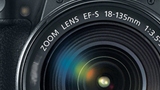
Canon oder Nikon DSLR (Spiegelreflex) Kameras können alle von Stop Motion Pro gesteuert werden. Die Canon PC Fernsteuersoftware wird nicht benötigt, weil Stop Motion Pro die Steuerung und das Herunterladen der Bilder selbst übernimmt. Benutzen Sie die Canon oder Nikon DSLR Kameras im Zusammenhang mit einer Webcam, analoger Videokamera, oder DV Kamera, um den Video Assist Modus zu nutzen. Oder greifen Sie zu den aktuellen Canon oder Nikon DSLR Kameras mit eingebauter Live-Video Funktionalität.
Camcorder mit Videoband (DV Kamera)
Das Capturen mit einer DV Kamera mit Firewire Interface wird von Stop Motion Pro unterstützt. Eine generische Firewire Interfacekarte reicht völlig aus (selbst wenn diese nur etwa 30 Euro kostet). Wir empfehlen Panasonic oder Sony Kameras, welche sich als sehr brauchbar erwiesen haben. Kameras anderer Hersteller sind natürlich ebenso einsetzbar.
Diese Kameraart wird zwar nicht mehr hergestellt, ist als günstiges Gebrauchtgerät aber in großen Stückzahlen verfügbar. Probieren Sie im Zweifelsfall die Kamera vor Ihrer endgültigen Kaufentscheidung aus.
Was bedeutet Standard Definition? Der Begriff "Standard Defintion" steht für die normale PAL Fernsehauflösung von 720 x 576 Pixeln im Halbbildverfahren (interlaced).
HD-DV Kamera (High Definition)
Die in letzter Zeit vermehrt und zu günstigen Preisen angebotenen HD-DV Kameras besitzen keine Firewire Schnittstelle. Der statt dessen vorhandene USB Anschluß ist in der Regel nicht für das Live-Streaming von Video ausgelegt, sondern dient lediglich dem Offline-Datenaustausch. In so einem Falle müssen Sie entweder auf den HDMI Anschluß (sofern vorhanden) oder den analogen Videoausgang zurückgreifen. High Definition taugliche HDMI Interfacekarten werden beispielsweise von Blackmagic Design angeboten. Sofern Sie den analogen Videoausgang Ihrer HD-DV Videokamera nutzen wollen, so finden Sie im übernächsten Absatz weiterführende Informationen.
Was bedeutet High Definition? Der Begriff "High Definition" steht je nach Kamera für unterschiedlich "hohe Auflösungen". 1280 x 720 Pixel nutzen einfache HD Kameras und Kameras mit progressiver Aufnahme, also Vollbildern. 1440 x 1080 Pixel stehen für HDV Kameras, die interlaced aufnehmen (Halbbilder) und ältere oder einfache AVCHD Kameras. 1920 x 1080 Pixel stehen für Full HD bzw. aktuelle AVCHD Kameras. Um in den Genuß von Stop Motion Animationen in HD Auflösung zu kommen benötigen Sie selbstredend einen HD-fähigen Fernseher und eine der HD-fähigen Stop Motion Pro Softwareversionen.
Analoges Video Capturing
Sollten Sie eine ältere, analoge Kamera besitzen, oder Sie wünschen ein analoges Videosignal einzuspeisen, so können Sie auf eines der zahlreichen analogen Video Capturing Interfaces zurückgreifen (PCI Steckkarte oder USB Interface). Wählen Sie eine zu Ihrer Kamera passenden Anschlußoptionen, also z.B. mit S-Video (Hosiden) oder FBAS (Cinch) Videoeingängen. Tip: Bitte testen Sie mittels der Testversion von Stop Motion Pro Ihr vorhandenes oder ins Auge gefaßtes Videoequipment vor Ihrer Kaufentscheidung.
Canon Digital Kompaktkameras
Einige wenige Canon Digital Kompaktkameras können direkt von Stop Motion Pro gesteuert werden. Es ist für uns allerdings unmöglich, mit der Unmenge an herauskommenden Modellen Schritt zu halten und alle Kameras beständig auf ihre Kompatibilität mit Stop Motion Pro hin zu testen.
Die Daumenregel lautet daher: Wird die Kamera mit der Canon Remote Shooting Software (das ist die Software, mit der Sie vom Rechner aus den Auslöser der Kamera fernbedienen können) ausgeliefert, dann dürfte sie voraussichtlich mit Stop Motion Pro funktionieren. Ggfs. müssen Sie Canon kontaktieren und nach dieser Funktionaltät fragen, da Canon derartige Informationen nicht eindeutig nachvollziehbar auf der Webseite erwähnt. Die "G Serie" der Kameras ist in der Regel mit derartiger Software ausgestattet.
Digitalkamera / Digitale Spiegelreflex (DSLR) Kamera (nicht von Canon oder Nikon)
Viele Digitalkameras erlauben den Anschluß und das Capturing direkt in den PC hinein. Konsultieren Sie hierzu bitte die Anleitung Ihrer vorhandenen Digitalkamera. Sofern Sie eine derartige Kamera besitzen, so stellen Sie Stop Motion Pro auf die Funktion "Directory Scan" ein. Jedes aufgenommene Bild wird von Stop Motion Pro in die Animationssequenz eingefügt.
Scanner
Stellen Sie Stop Motion Pro auf "Directory Scan" ein, auf das Verzeichnis, in das die gescannten Bilder abgelegt werden. Jedes aufgenommene Bild wird von Stop Motion Pro in die Animationssequenz eingefügt.